
Le Retina Display de l’iPhone 4 ou de l’iPhone 4S est franchement très impressionnant. Et quand vous mettez l’un de ces derniers à côté d’un iPhone 3G ou 3GS, autant dire que vous vous en prenez plein les yeux et c’est très difficile de revenir ensuite en arrière. Cool mais ce que vous ne savez peut-être pas, c’est qu’il est aussi possible d’activer un mode du même type sur Mac OS X Lion. Yep sauf que cette fois, ça ne s’appelle pas Retina Display mais plutôt HiDPI. Et si vous avez envie de tenter l’aventure, ce n’est pas compliqué parce qu’on va expliquer toutes les étapes à suivre dans la suite de cet article. Mais attention, hein, car tout n’est pas parfait, loin de là.

Alors attention car pour activer le mode HiDPI, on va devoir bidouiller quelque chose de bien. Pour tout vous dire, il faudra même aller fouiner avec XCode et autant dire qu’il vaudra mieux que vous preniez un peu de temps pour suivre ce tutoriel. Juste au cas où, n’hésitez pas non plus à faire une petite sauvegarde de votre système avant de franchir le pas. Normalement, tout devrait bien se passer mais ce n’est pas une raison pour ne pas mettre un petit backup au chaud, hein.
Bref, pour activer le mode HiDPI, suivez simplement les étapes suivantes :
- Ouvrez le Mac App Store.
- Télécharger XCode.
- Installez XCode.
- Lancez le Finder.
- Sélectionner votre Macintosh HD.
- Allez dans le dossier “Developer”.
- Allez dans le dossier “Applications”.
- Allez dans le dossier Graphics Tools.
- Démarrez l’application Quartz Debug.
- Une petite fenêtre noire s’ouvre.
- Allez dans le menu “Window”.
- Cliquez sur “UI Resolution”.
- Une petite fenêtre grise s’ouvre.
- Cochez la case “Enable HiDPI Display Modes”.
- Une nouvelle fenêtre apparaît.
- Déconnectez-vous de votre session et reconnectez-vous.
- Allez dans les “Préférences Système”.
- Allez dans “Moniteur”.
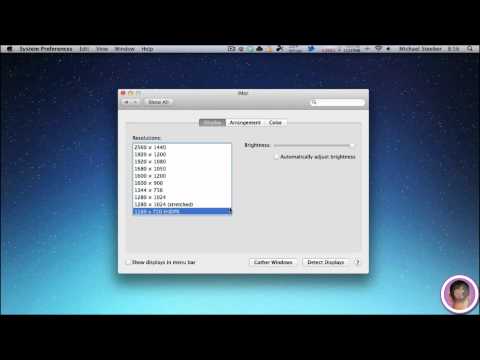
- Choisissez le mode HiDPI qui va bien.
- Et voilà.
Le résultat est franchement très intéressant mais le mode HiDPI présente tout de même un inconvénient de taille : il n’est pas disponible au delà du 1280 par 720. Si vous avez un MacBook Air ou un MacBook Pro, c’est intéressant, bien sûr, mais ça l’est nettement moins si vous avez un iMac ou un Mac Mini raccordé à un écran haute résolution. Remarquez, en même temps, c’est un peu normal aussi, hein…
Bha moi, la seule résolution disponible est 720 x 450 :(
Ne marche pas. Je veux a MacBook Pro 2011
Pour moi, sur mon macbookpro 13 pouces, la seule résolution disponible en HiDpi est 640 x400
Ne fonctionne pas sur Macbook Pro (dans mon cas un 2011) pour le moment.
Effectivement, les résolutions en HiDPI dépendent de la résolution max de l’écran et c’est franchement couillon :s
MBA 11″ 2011 résolution max en HiDPI=683×384 :(
Mince, impossible de l’activer sur mon MBP 2009…