iOS 9 est disponible depuis quelques semaines maintenant et il est désormais installé sur plus de 50% des iPhone, des iPod Touch et des iPad en circulation. Qu’est ce que ça veut dire ? Tout simplement que vous l’avez sans doute installé chez vous. Si c’est le cas, alors vous feriez bien de lire tout … Lire plus
Google Now, pour ceux qui ne le connaissent pas encore, s’impose comme un assistant personnel capable de vous donner la bonne information au bon moment. Dévoilé à l’occasion de la dernière Google I/O, il a évidemment fait couler beaucoup d’encre mais ce dernier n’est malheureusement disponible que sur les terminaux sous Jelly Bean. Du moins … Lire plus
Aujourd’hui, pour fêter dignement les JO 2012 de Londres, Google a lancé un doodle spécial entièrement dédié à la course de haies. Un doodle qui vous propose même de jouer, le tout à l’aide des flèches gauche / droite du clavier. Exactement comme les jeux de notre enfance, d’ailleurs. Oui et si vous n’arrivez pas … Lire plus
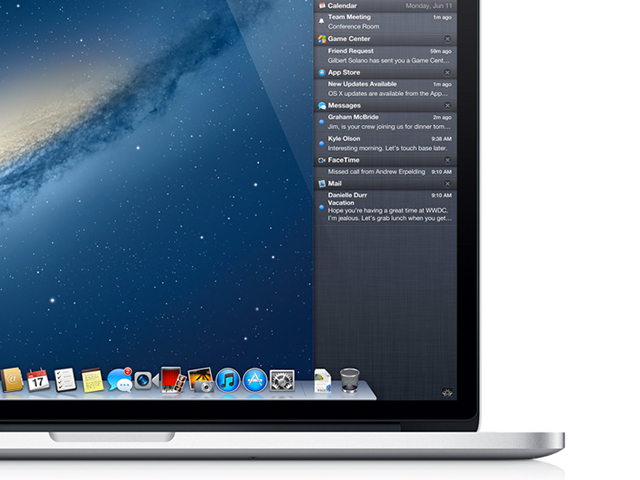
OS X Mountain Lion semble plutôt prometteur mais il souffre tout de même d’un inconvénient de taille : il n’est disponible que par l’intermédiaire du Mac App Store. Ce qui veut donc dire qu’il faut nécessairement une connexion internet pour pouvoir le télécharger et l’installer. Pas très pratique, surtout quand on a plusieurs Mac à … Lire plus
Si vous avez récemment acheté le MacBook Pro Retina, alors il se peut que l’autonomie de sa batterie ne vous apporte pas entière satisfaction. Et peut-être même que vous n’en finissez plus de maudire la Pomme et ses vaines promesses. Plutôt compréhensible, surtout quand on voit le prix de la machine. Toutefois, la bonne nouvelle … Lire plus
On trouve des centaines et des centaines d’extensions de toute sorte pour Wordpress. Certaines sont intéressantes, d’autres moins, mais on tombe parfois sur de véritables pépites. Theme Test Drive en fait justement partie. Grâce à ce plugin, vous allez effectivement pouvoir tester vos thèmes en toute discrétion et sans affecter vos visiteurs. Très pratique quand … Lire plus
Il faut bien l’avouer, les images à la une de Wordpress sont vraiment très pratiques. Plus besoin de champs personnalisés, tout est géré en natif par la plateforme et c’est quand même beaucoup mieux comme ça. Toutefois, le gros défaut des images à la une, c’est qu’il faut systématiquement penser à les définir dans chacun … Lire plus
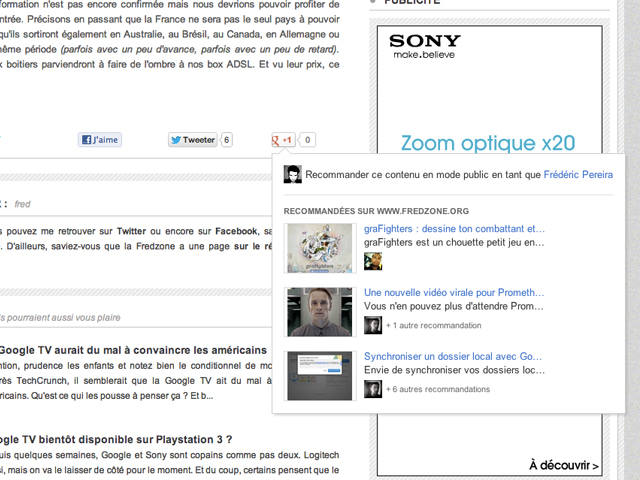
Google est actuellement en train de tester une nouvelle fonctionnalité sur son bouton Google+1 : les recommandations automatiques. Le concept est assez simple, au survol de la souris sur ce fameux bouton, un petit menu apparaîtra avec quelques liens pointant vers vos autres articles. Un bon moyen de faire découvrir votre contenu à vos visiteurs, … Lire plus
SoundCloud est un service très intéressant pour tous ceux qui s’intéressent à la musique. Non, vraiment, il est très sympa et même si ce n’est pas mon service préféré dans le genre, il m’arrive très souvent de m’y balader histoire de me détendre un peu entre deux articles. Le seul truc un peu dommage, finalement, … Lire plus
On en parlait hier, l’une des grandes nouveautés révolutionnaires de Windows 8, c’est l’implémentation d’un tout nouveau bouton pour le menu “démarrer” du système d’exploitation. Un bouton beaucoup plus discret et qui correspond davantage à l’identité visuelle de Windows Phone 7. Oui et bien si vous ne pouvez pas attendre et que vous souhaitez profiter … Lire plus
N’étant pas un grand musicovore, les 16 Go offerts par mon iPhone 3G m’ont toujours suffit pour synchroniser ma bibliothèque musicale. En revanche, pour mon iPod Shuffle de 2 Go, ce n’était pas aussi simple. Et si vous avez un iTunes bien garni, autant dire que vous devez parfois vous arracher les cheveux. Bien heureusement, … Lire plus
MegaUpload est une chouette plateforme pour échanger en toute discrétion des films de vacances enregistrés à la Baule et des distributions Linux. Sauf que voilà, si tout le monde peut en profiter à la maison, ce n’est pas évident d’en faire autant quand on se connecte sur un réseau sécurisé comme celui d’une université ou … Lire plus
J’aurais du en parler hier mais ça n’a malheureusement pas été possible faute de temps. Profitant du Super Bowl 2011, Rovio a en effet dévoilé l’existence d’un niveau caché en rapport avec Rio, le prochain Angry Birds. Oui, et si tu as envie de débloquer ce niveau top secret, et bien ça va être très simple puisque tu n’auras qu’à suivre les instructions de la vidéo qui suit. Alors on est d’accord, l’astuce est un peu tirée par les cheveux mais faut savoir se battre pour ce que l’on aime.
Tout comme sur Vista, on peut trouver sur Windows 7 un compte Super Administrateur top magique qui peut tout faire sur l’ordinateur. Forcément, ce dernier est plutôt bien planqué et vous allez découvrir dans la suite de l’article la méthode à suivre pour l’activer et pour pouvoir ainsi l’utiliser. Le tout en quelques clics et … Lire plus
Time Machine est un outil fantastique qui permet à n’importe qui de sauvegarder facilement le contenu de son Mac sans aucune connaissances techniques. Le seul truc un peu chiant, c’est qu’il faut avoir un disque dur externe (ou interne) sous la main. Si vous n’en avez pas, alors vous allez sauter au plafond en lisant la nouvelle qui suit. En effet, figurez-vous qu’on peut aussi utiliser Time Machine avec la Freebox Server grâce à un chouette petit logiciel : TimeMachineEverywhere.
Tiens tiens… C’est en avril dernier que l’opérateur SFR a publié le code source du firmware de sa Neufbox avec pour objectif d’inviter les développeurs à ajouter des fonctionnalités à sa box ADSL. Une idée plutôt porteuse et un brin intéressée qui a immédiatement trouvé son public. Et cette journée est à marquer d’une pierre blanche puisque le tout premier firmware non officiel pour la Neufbox vient tout juste de voir le jour.
Cela n’aura échappé à personne, Google vient tout juste de lancer une nouvelle fonctionnalité : l’image de fond. Sans surprise, les premiers retours ne se sont pas fait attendre et nombreux sont ceux à chercher une solution pour supprimer ou désinstaller l’image de fond du célèbre moteur de recherche. Oui et figurez-vous justement qu’il existe une solution drôlement simple pour virer ce foutu background qui semble agacer à peu près tout le monde. Et tout est dans la suite de l’article.
Starcraft 2… Annoncé pour le quatrième trimestre 2010, on peut dire qu’il s’agit de l’un des jeux vidéo les plus attendus du moment. Oui, et vous savez sans doute que Blizzard a lancé voilà quelques semaines une version bêta accessible uniquement sur invitation. Forcément, nous sommes nombreux à ne pas avoir été sélectionnés et voilà justement une méthode qui vous permettra de jouer à Starcraft 2 en local sans clé bêta. Juste histoire de patienter un peu et d’avoir un avant-goût de ce qui s’annonce comme le jeu de stratégie de l’année.
Je vous le dis comme je le pense, le blogueur est son plus féroce ennemi. Oui et quand on fait une boulette, je peux vous assurer qu’on le sent passer. Et c’est ainsi que je me suis rendu compte que mes permaliens n’avaient plus la même structure qu’avant. L’explication est très simple, votre humble serviteur est parfois un peu distrait et il s’est complètement planté en configurant la structure de ses liens lorsqu’il a réinstallé la Fredzone. Heureusement pour moi, il existe des plugins qui peuvent vous sauver et Dean’s Permalink Migration en fait partie.
Ah j’vous jure, des fois, hein… Bon, comme vous le savez sans doute déjà, Wordpress propose une tonne de structures différentes pour les permaliens et le moteur offre même la possibilité aux blogueurs de les personnaliser comme bon leur semble. Ce que j’avais évidemment fait, en partant uniquement sur le titre du billet afin de faciliter mon référencement. Sauf que voilà, j’ignore pourquoi, mais en réinstallant la Fredzone l’autre jour, j’ai rajouté un “.html” à tous mes permaliens. Alors autant vous prévenir, ce n’est pas la peine de me demander le pourquoi du comment, je ne sais vraiment pas ce qui m’a traversé la tête.
Bref, en fouinant un peu sur le web, je suis tombé sur ce chouette plugin qui vient juste de me sauver la vie. Dean’s Permalink Migration va en effet vous permettre de changer facilement vos permaliens sans pour autant nuire à votre référencement. Cool, hein ? Globalement, le bouzin est super simple à mettre en place, il suffit d’installer et d’activer le plugin et de vous rendre ensuite sur sa page de configuration. Là, c’est encore plus facile, vous n’avez qu’un seul champ dans lequel il suffit d’indiquer l’ancienne structure de vos permaliens. Ensuite, en passant par le menu “Réglages” de Wordpress, vous n’aurez plus qu’à indiquer la nouvelle structure que vous souhaitez mettre en place.
En toute franchise, je n’aime pas Acrobat Reader. Il est trop lourd et il met beaucoup trop de temps à se mettre à jour. Alors bien évidemment, des alternatives existent, un peu comme Foxit Reader, une chouette visionneuse PDF très légère et vraiment pas chiante à installer. Oui, sauf que tout le monde sait aussi que Google Docs est capable de lire les documents PDF et ça tombe bien puisqu’il existe une solution pour utiliser sa visionneuse en ligne, sans plus avoir à passer par un logiciel dédié.
Après plusieurs années d’expérience passées à intervenir sur des parcs informatiques à base de Windows, je peux vous dire que le meilleur moyen d’optimiser les machines, c’est encore de ne rien installer dessus. Même si ce point s’est considérablement amélioré à partir de Windows XP, il n’empêche qu’installer une application, c’est parfois un peu comme jouer à la roulette russe. Alors bien sûr, certains logiciels sont incontournables, on ne peut pas priver une secrétaire de son Outlook, mais ce n’est pas pour autant que l’on puisse se permettre tout et n’importe quoi.
Il faut bien l’avouer, tous les logiciels de Microsoft ne sont pas parfaits, loin s’en faut. Et dans la famille des problèmes chiants, on peut citer le transfert de ses mails d’un Outlook récent à une version précédente. Alors si vous avez du mal à passer d’Outlook 2003 (ou 2007) à Outlook 2000 (ou 97), … Lire plus
Comme tout le monde doit maintenant le savoir, la version 2.7 de Wordpress est sortie. Le tout avec une refonte complète de l’interface d’administration et plein de nouvelles options assez sympathiques, comme la mise à jour automatique. Oui, cette dernière est chouette mais figurez-vous qu’elle ne fonctionne pas à chaque fois. Et lorsqu’elle déconne, on … Lire plus
Les foyers se modernisant de plus en plus, il peut être utile de partager certaines ressources sur les postes de toute la famille. Histoire que Kelly puisse imprimer sur le poste de son ivrogne de père les photos stockées sur le disque dur de Billy, cet atroce petit frère qu’elle déteste plus que tout. Et … Lire plus
Un truc qu’il est bien, avec Wordpress, c’est sans doute le plugin Subscribe to Comments, qui permet à vos lecteurs de recevoir une notification par mail lorsque quelqu’un répond à leurs commentaires. Pas mal de blogueurs, dont moi, vont même jusqu’à dire que c’est un incontournable que tout le monde devrait utiliser. Sauf que voilà, … Lire plus
A mon passage sous Wordpress, au moment d’installer le moteur de blog sur le FTP de mon hébergeur, j’avais noté quelques dysfonctionnements bien embêtants. Globalement, le “header” ne pouvait pas être envoyé, ce qui est malheureusement une erreur assez courante en PHP. En bidouillant et en fouinant un peu, je suis parvenu à comprendre ce … Lire plus